PDF WaterTool
专业的 PDF 去水印工具
提供可视化和命令行两种方式,帮助您清理 PDF 中的水印、背景和多余对象。纯本地运行,不用担心文档泄露。
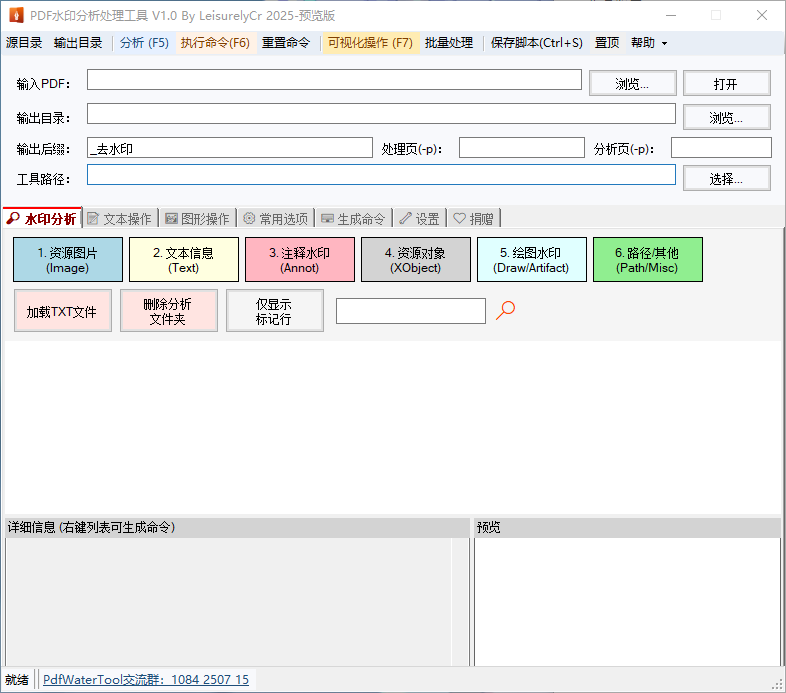
主要功能
多种清理方式
支持直接点击选中水印对象或者手动框选区域,快速删除 PDF 页面中不需要的元素。
离线处理更安全
软件不需要连接网络,所有分析和处理都在您的电脑本地完成,保障文档数据安全。
批量处理效率高
支持将操作保存为脚本并进行批量化处理,一次性完成多个文件或多页文档的清理工作。
下载中心
PDF水印处理工具 PDFWaterTool
适用于 Windows 10/11 64位系统
解压密码:PdfWaterTool2026
官方发布 MD5 校验值:
请下载后核对 MD5 值以确保文件的完整性与安全性
软件使用说明
一、软件使用的环境
1) 支持的系统
- - Windows 10/11(x64)
2) 必需运行库
- -Microsoft .NET 8.0 Runtime (x64)
二、软件的简要使用(具体的可以查看软件中的帮助文档F1)
软件会自行检测是否有必要的运行库,如有缺失,会弹出窗口并提供运行库的下载链接,下载安装即可。本贴的下载链接中也提供了该运行库的安装包,可以下载直接安装。
建议优先使用 可视化操作,根据使用习惯以及实际情况,也可以使用 命令行的方式。
A)、可视化操作
1、【对象删除】,可以直观的点击选定水印对象,并对选定的水印对象在所有页面中进行删除、改色、位移等操作,支持多种条件的选定方式,尽可能多的满足不同形式的水印。(预览版移除了部份功能,同时限制只处理前10页)
在勾选 对象选择模式 后,选取水印对象后,勾选“应用到所有页面”(预览版没有该功能),然后点 删除选定对象 即可;也可以选取对象,然后点击相应按钮,软件自动查找所有页面中的水印后,再点 删除选定对象 即可。
点“吸管”选取对象后的弹窗,会显示相应对象的列表,通过更直观的方式获取到想要处理的对象的颜色值、坐标值等等信息,这些值可以在命令版里面使用,点击相应的行后,会在预览窗口中用绿色的框显示是选中的是哪个对象,同时可以在列表点“删除”预览效果。(预览版没有这个功能)。
右键点击选中对象弹窗列表的功能,提供更多选定对象的方法,同时弹窗会显示对象的相关信息以及方便选中不容易选中的对象(预览版没有这个功能)
2、【区域删除】,在处理一些位置比较固定类型的水印,也可以使用区域删除的功能,而且在某些时候,会更加方便。
在没有勾选【对象选择模式】下,可以直观的用鼠标框选你想删除的部份(支持N多个框选),然后点 删除区域内 即可。提供了填充色、渐变色、分页面参数、调整框大小等等功能(预览版移除了部份功能)
3、【图片处理】 提供背景漂白、色阶增强、滤镜等一些简单的处理图片类的处理功能,功能有限。同时提供对位置比较固定、背景不是很复杂的图片类水印进行 智能采样补丁 处理(预览版没有这个功能)。
可视化操作中,可以反复调试、处理(只要不删除源文件,可以放心进行测试),直至得到满意的结果后,可以点击 保存脚本,会自动按相应模块的参数保存为脚本,加载脚本后,会自动填入相应模块的面板以及参数框中,方便复用与重新调试。
B)、命令行方式
该模块一开始设计只是打算调用 pdfcommander 的(在此感谢该作者提供这么好的工具),但是作者后来放弃维护该命令行了,因此就模仿了其功能,重写了一稿,使用参数与方法和pdfcommander的保持一致,并在后续的版本中会考虑新增一些命令,比如说支持正则表达式、块删除、字典操作等等,但是目前足够应用了,而且大部份精力会放在可视化操作上。
处理水印的解决方案的思路不止一种,多关注 【文本、图片、颜色、坐标等等】,灵活使用右键会比较容易解决问题。
1、【输入PDF】(支持拖放)、【分析页】以及其它值(首次设置一次,后续无需再设置),点工具栏中的 【分析】 或是快捷键 F5,得到分析生成相应的文件后,软件会自动提取和分析数据,按模块生成直观的核心数据进行分析,比如图片相关信息、文本的相关信息、路径的相关信息。鼠标可以移到相关项,会有悬停提示。
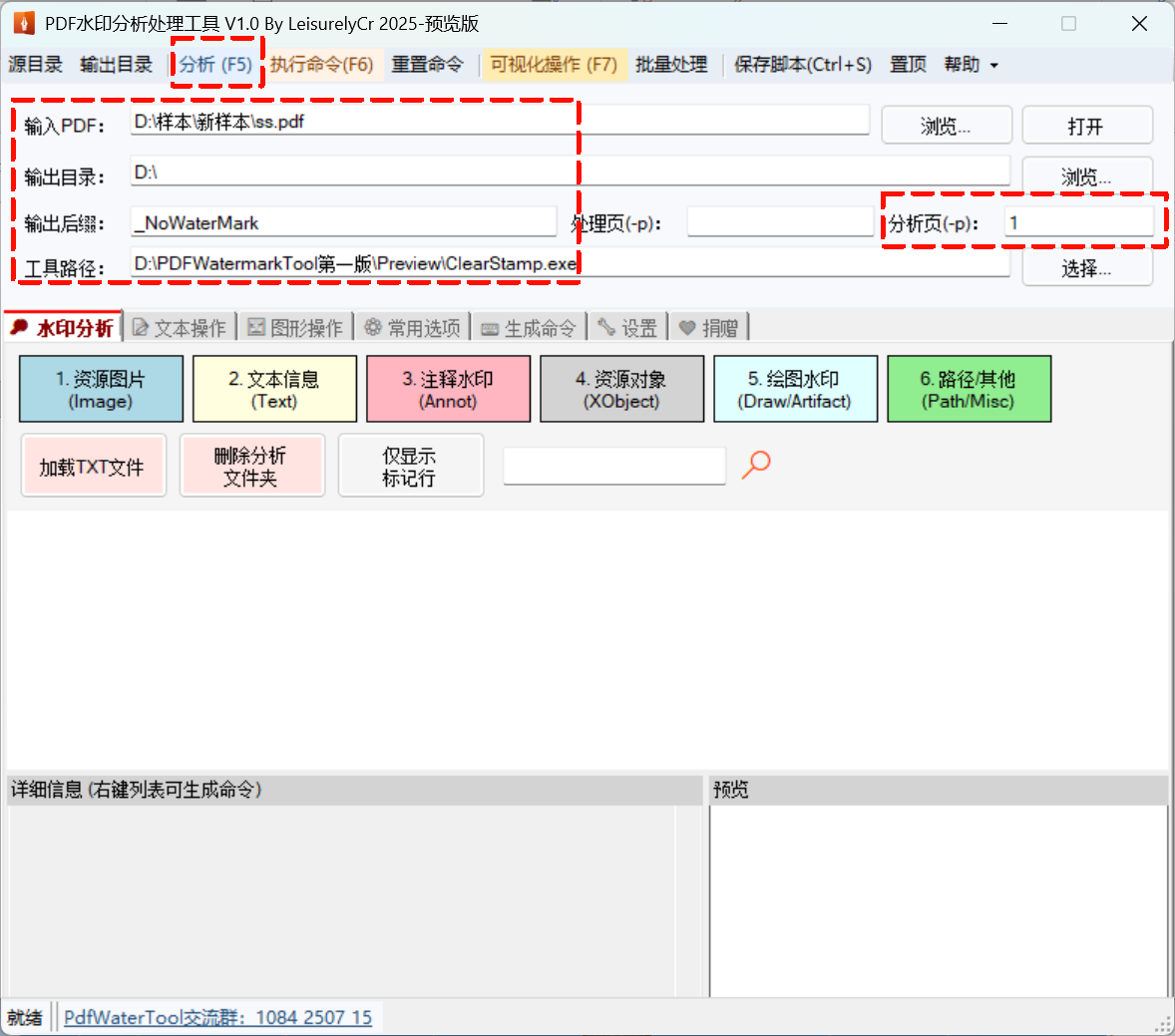
在 【水印分析】 面板中的 【文本信息】 列表可以直观看到解码后的文本信息(可以在搜索框中查找解码后的文本)。你确认文本水印信息后,使用右键 【生成去除指令(智能判断)】 会弹窗让你选择相应的操作,如果你不熟悉指令,不确认使用哪个的话,就把选项都测试一下,反正也很快。点击相应的行,会显示相应行文本的具体信息(包含解码内容、坐标值等等,这些比较有用,可以多关注)。
在 【水印分析】 中的 【资源图片】 列表中,会显示图片的 【缩略图】,点击相应的行会显示相应的 【预览图】,点击预览图会放大显示,右键也有相应的操作。点击相应的行,会显示相应行图片的具体信息,比如尺寸、解码内容等等信息(这个比较有用,可以多关注)。
【注释水印】、【资源对象】、【绘图水印】 如果看到列表中有相应的内容,可以右键自动生成指令测试一下。
【路径/其他】,里面会将相关的颜色值以及根据复杂指令绘制出相应的图案,显示在 【颜色】 字段中,点击行会在预览框中显示相应的颜色块或显示复杂路径绘制生成的内容。可以直观的根据水印的颜色,选择相应的颜色值,修改水印的颜色,或是路径绘制生成的图案,寻找 cm值 进行修改。
2、在第1步的基础上,右键的 【生成去除指令(智能判断)】 可以根据分析的数据,给出建议的指令参数,并根据选择自动生成处理的指令参数,无需人工填写(复杂的或需要调试的需人工修改或填写)。或使用右键菜单的其它选项。同时还可以根据分析自行在【文本操作、图形操作、常用选项】等等面板中进行设置。最终会根据这些面板的值,自行生成相应的命令在【生成命令】面板显示,以及执行命令(也可以点工具栏中的执行命令或快捷键 F6)
3、第1步分析完成后得到有效的处理指令后,自动生成或手动填写指令后,点击 【保存指令脚本】 会自动生成脚本,并可以加载脚本进行复用,无需重复分析。加载指令脚本后,还可以对加载的脚本进行调整,再处理水印。
上述命令行版本的BAT脚本、可视化操作的JSON脚本,可以在脚本链中进行按顺序组合使用。【预览版没有这个功能】
批量处理窗口,支持使用各种类型的脚本(脚本链支持使用组合脚本)进行批量处理文件。【预览版没有这个工具】
另有注释/外观、指令修改、对象树等等模块,可以加载解码后的内容流,并辅助显示指令解释,可以按行、按块进行加载预览(也可以修改指令行),对内容流的指令直观的查看页面生成的过程和效果。【实验版的功能,预览版和正式版没有这些功能】
更新日志
初始正式版本发布
- 完成clearstamp的开发,支持包括文本操作、图形操作、常用选项等等的命令。
- 完成pdfboxtool的开发,包含区域删除、对象删除、图片优化等等功能。
- 完成Pdfwatertool的开发,包含水印分析、批量处理等等基础功能。